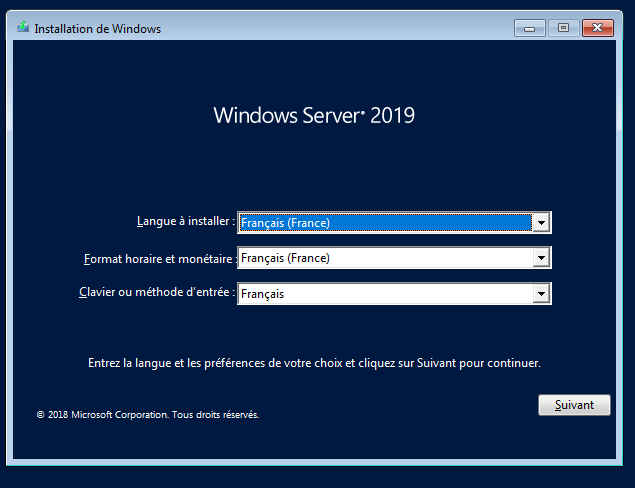
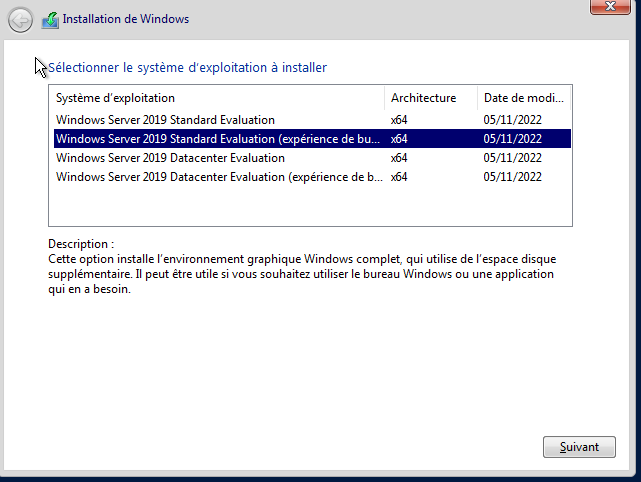
Dans cette documentation, nous allons expliquer pas à pas comment installer Windows Server 2019, un système d’exploitation développé par Microsoft pour les serveurs. Nous allons couvrir l’installation de base de Windows Server 2019 sur un serveur ou un ordinateur compatible.
Pour commencer il faut configurer une VM et sélectionner l’ISO de notre Windows Server.
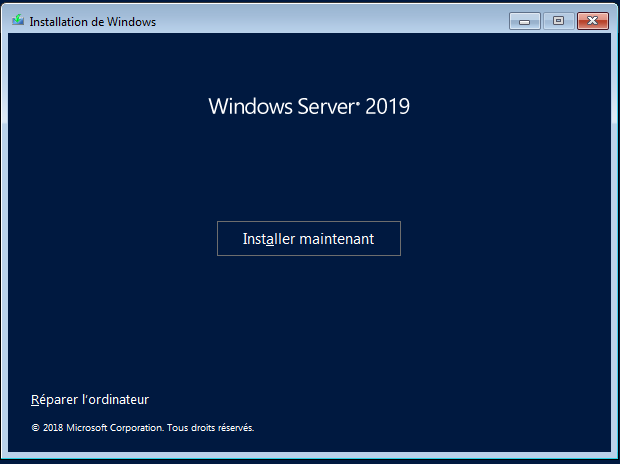
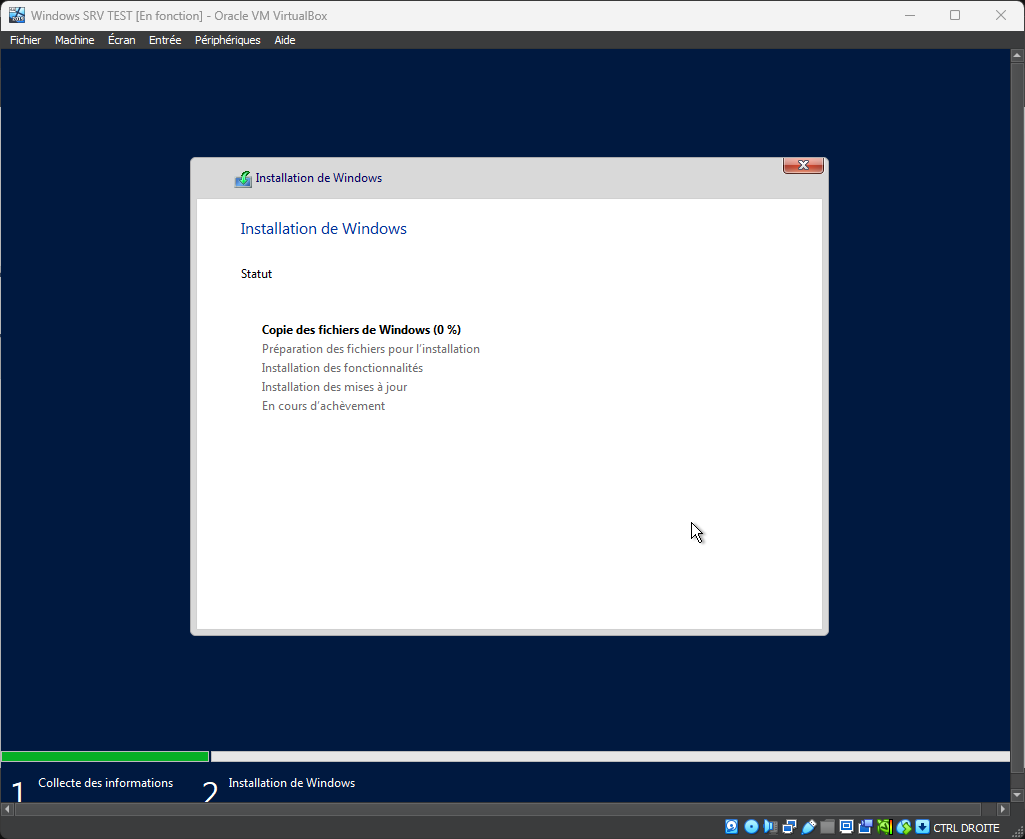
Lancez l’installation :
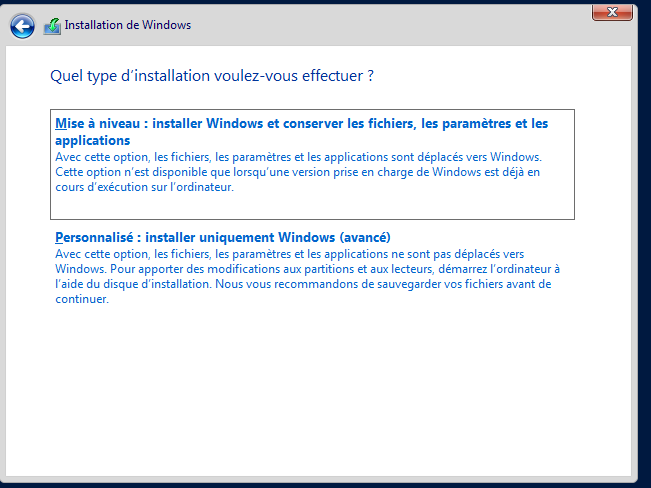
Puis le type d’installation, il faudra choisir Personnalisé
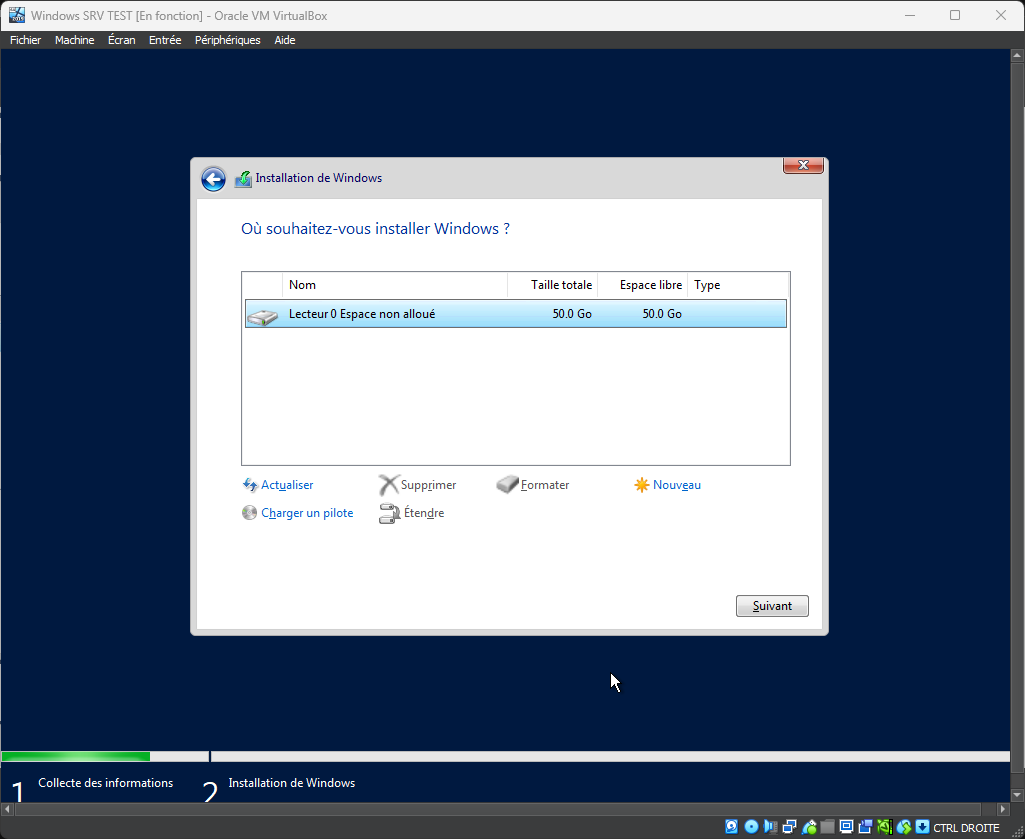
Et sélectionnez le disque où vous voulez installer Windows Server :
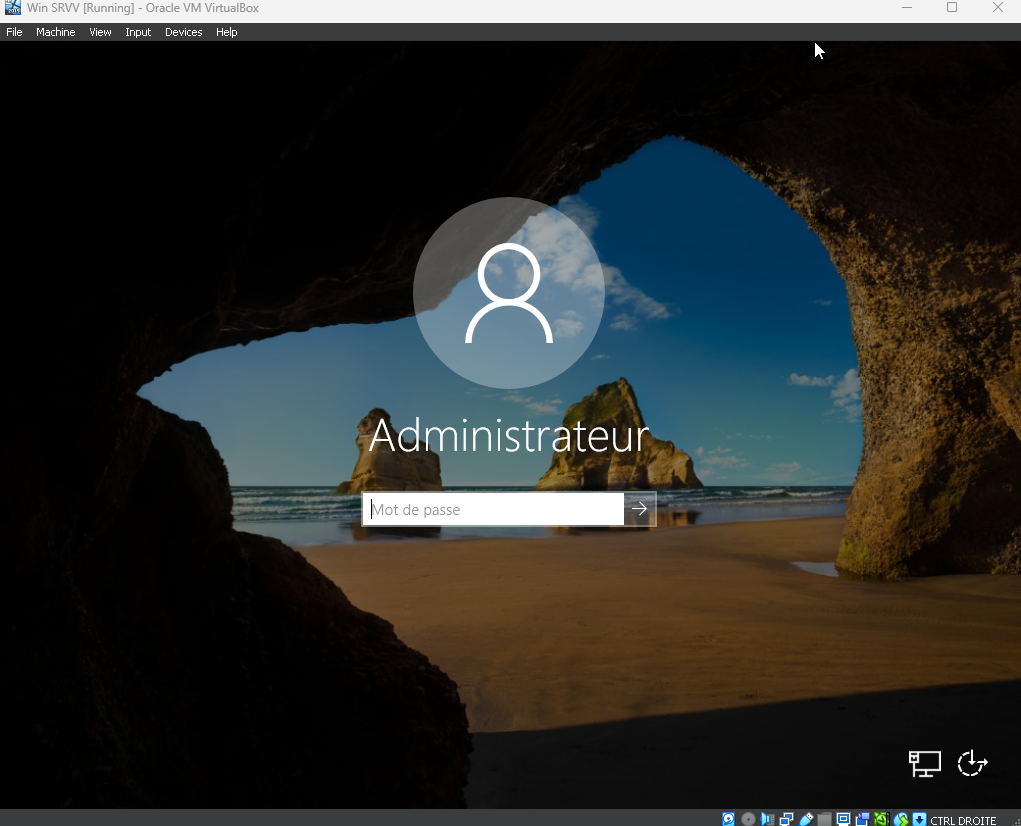
Le système démarre et on arrive sur la page de connexion où il faut se login au compte Administrateur :
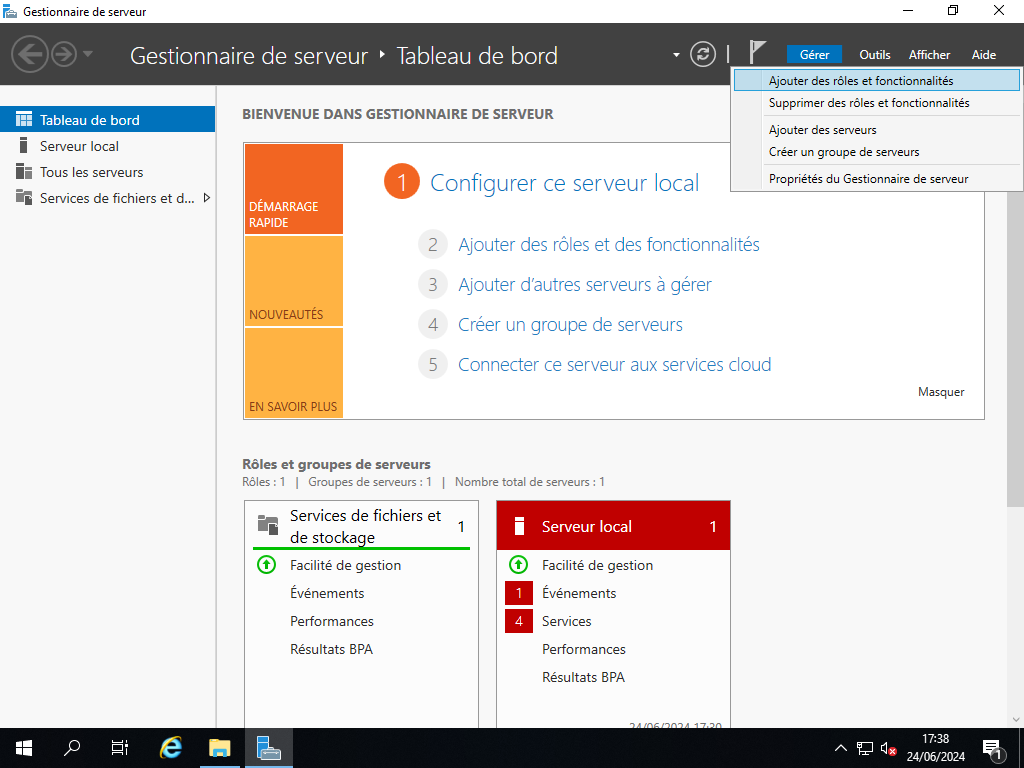
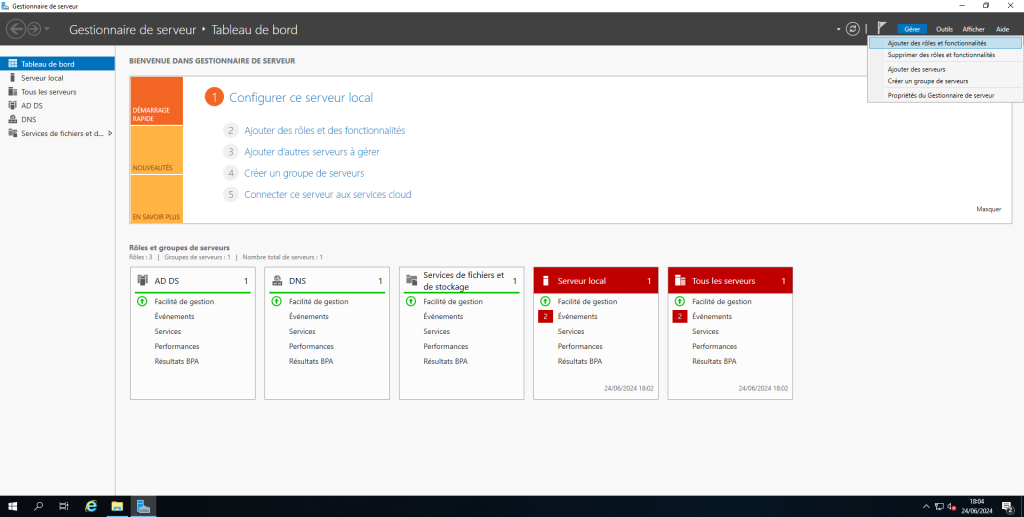
Une fois cela fait, retournez sur la page Gestionnaire de serveur et cliquez sur Gérer en haut à droite puis sur Ajouter des rôles et fonctionnalités :
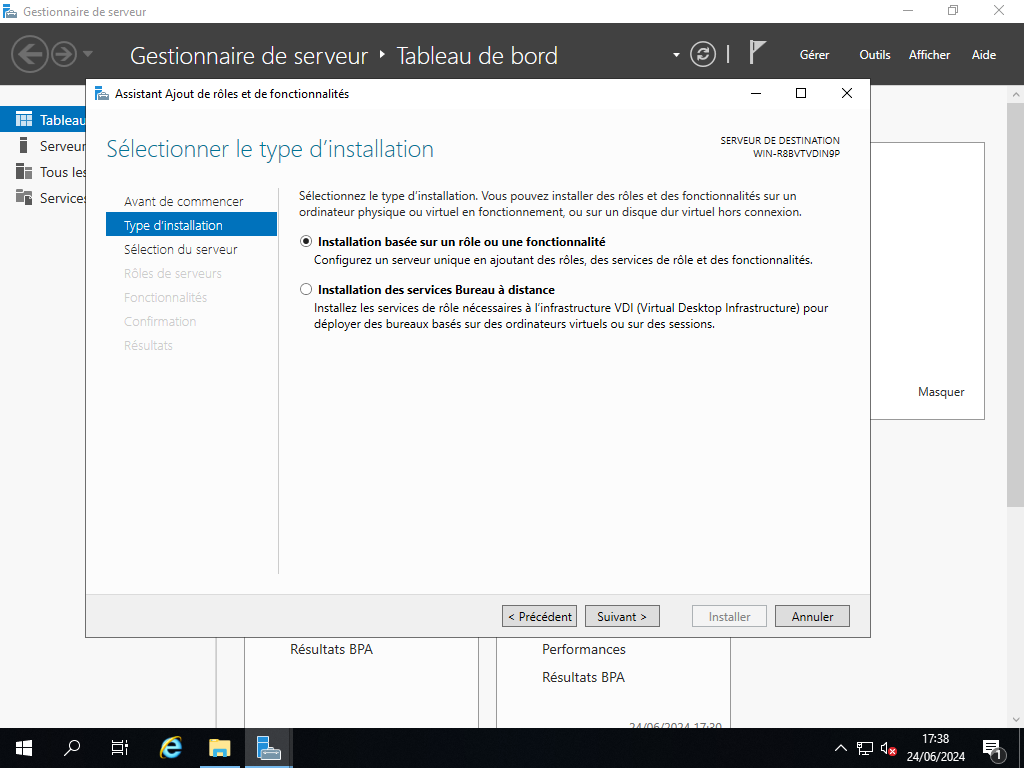
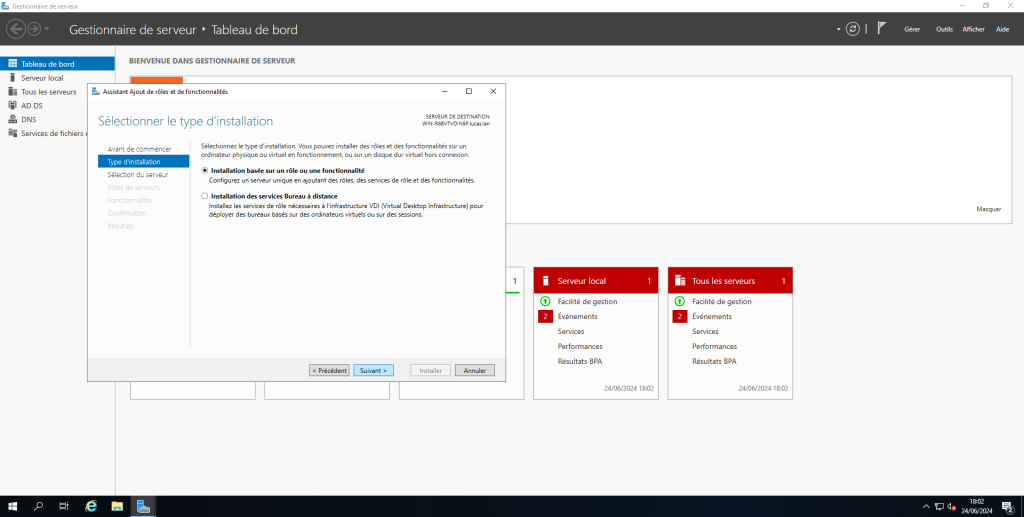
Sélectionnez : Installation basée sur un rôle ou une fonctionnalité
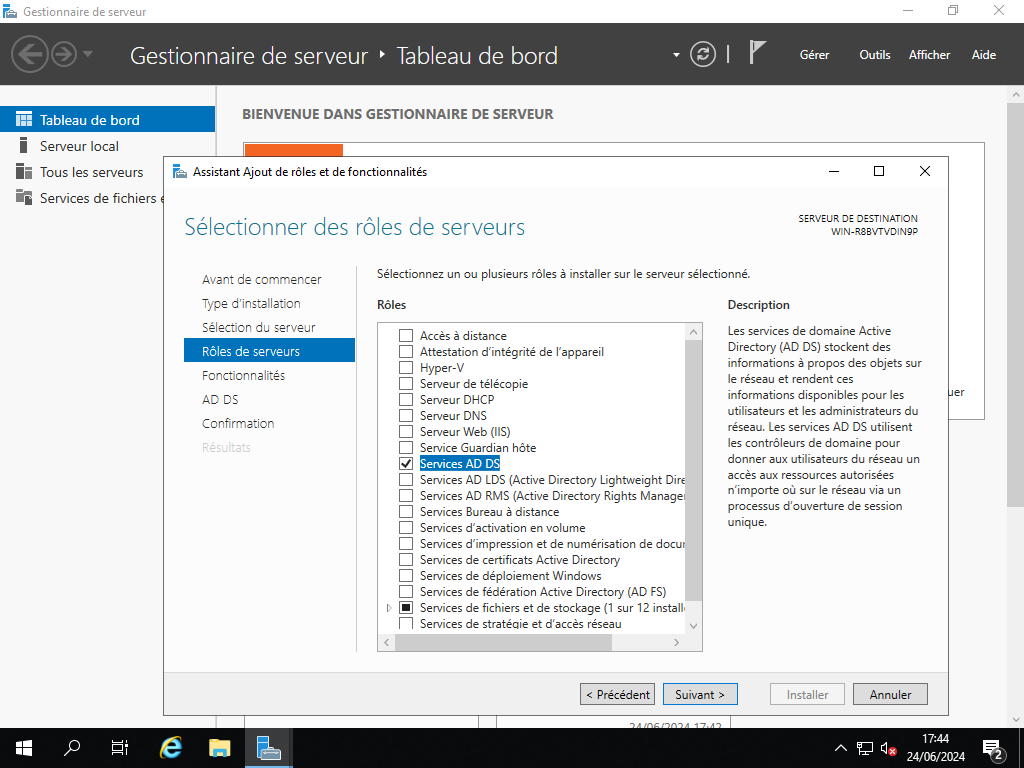
Maintenant, ajoutez le rôle AD DS :
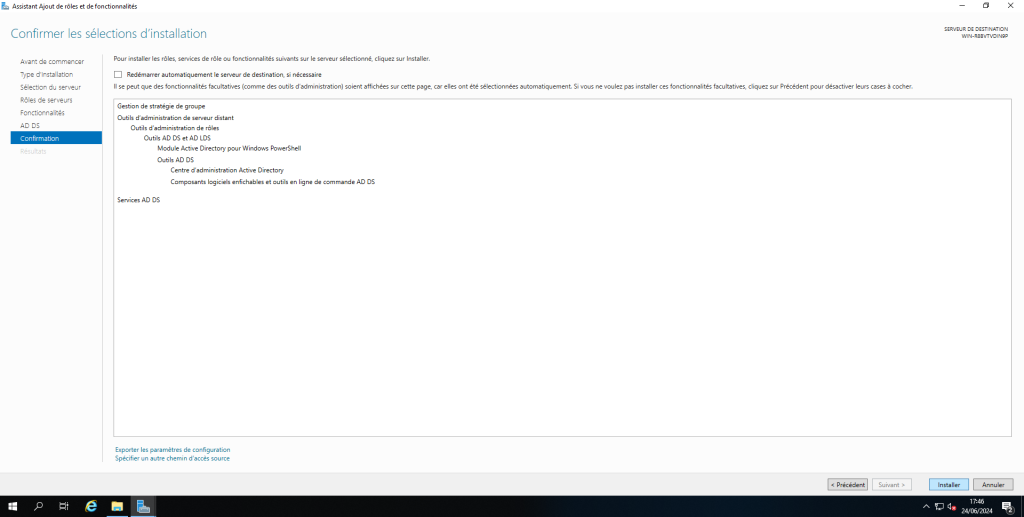
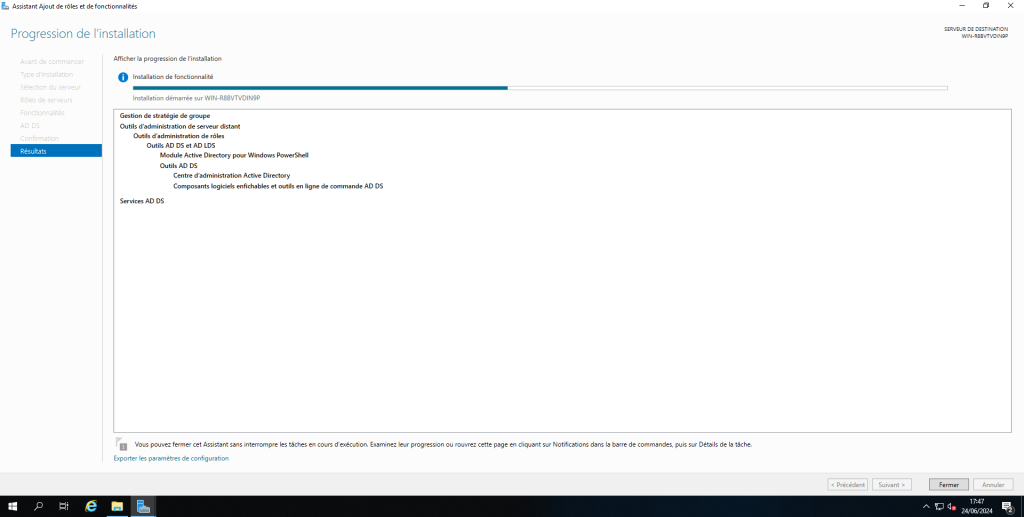
Cliquez sur suivant jusqu’au bouton Installer
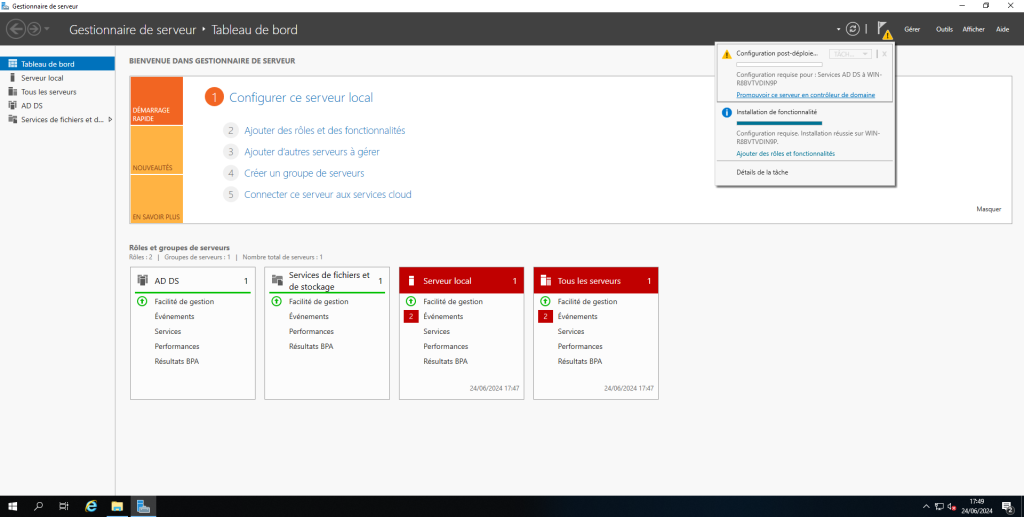
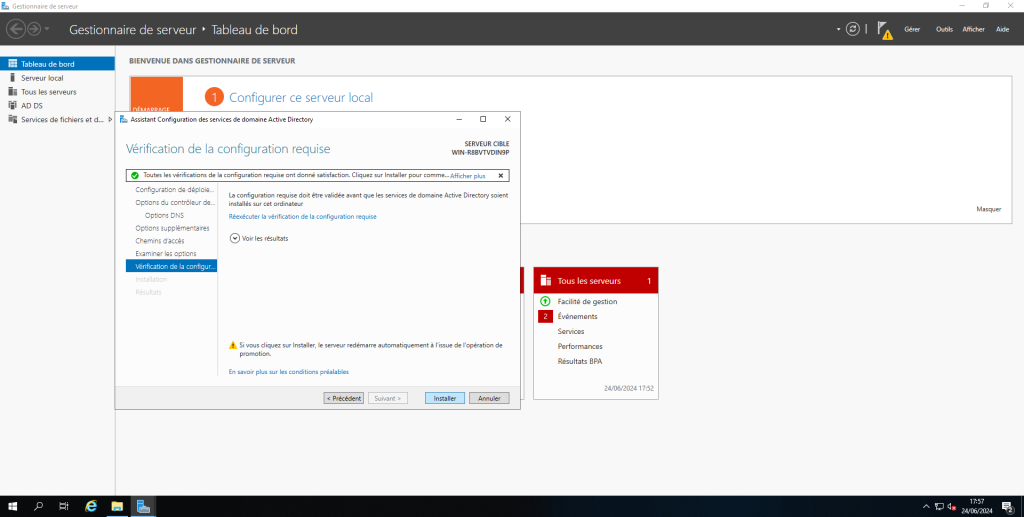
Quand l’installation est fini sur la page Gestionnaire de serveur nous avons un drapeau en haut à droite avec un avertissement.
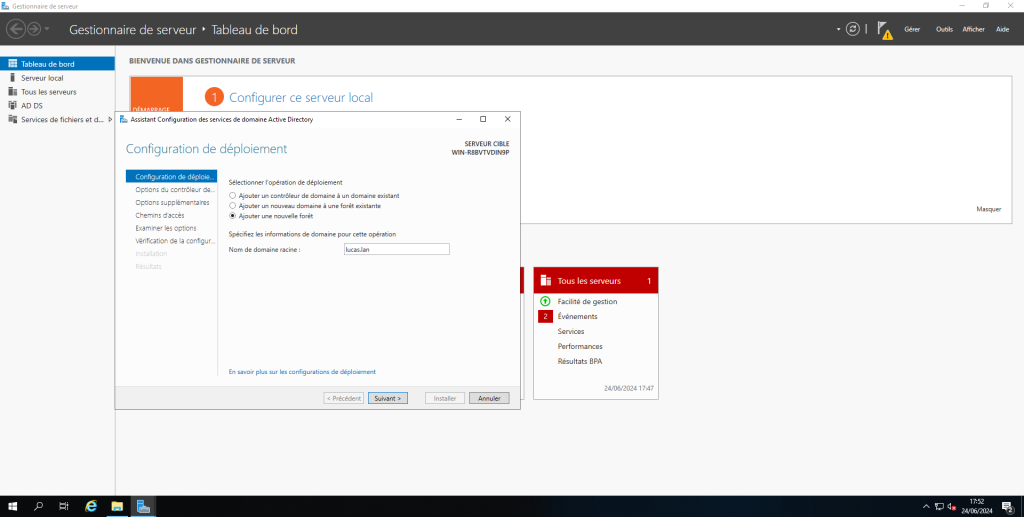
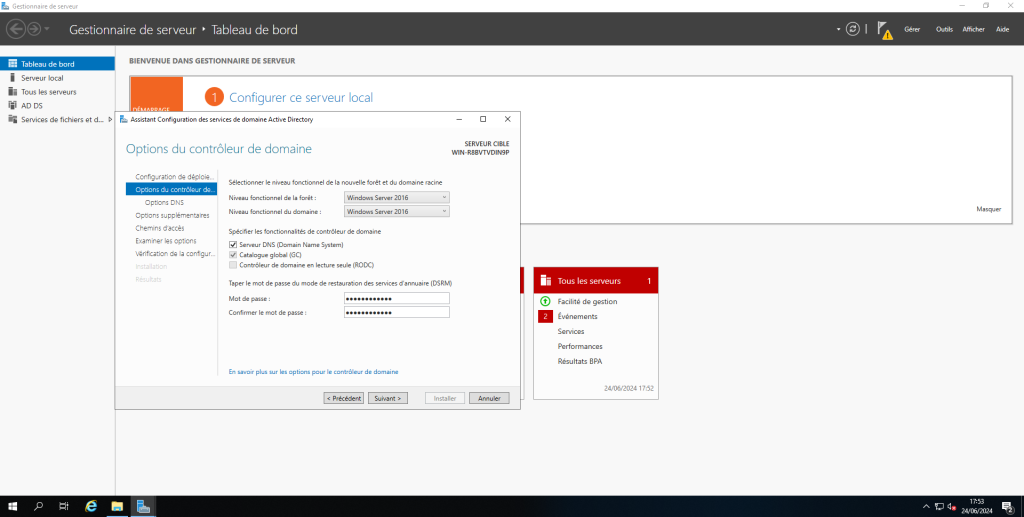
Il faut cliquer dessus et appuyer sur Promovour ce serveur en contrôleur de domaine .
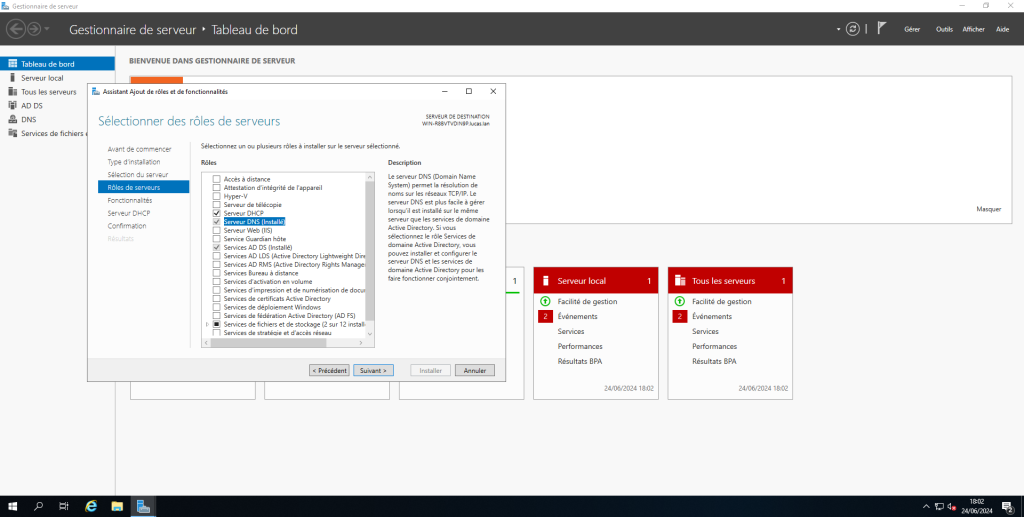
Une fois que la machine a redémarré, refaite la même manipulation qui a été faite lors de l’ajout de la fonctionnalité de l’AD DS, mais cette fois-ci pour ajouter les rôles DNS et DHCP.
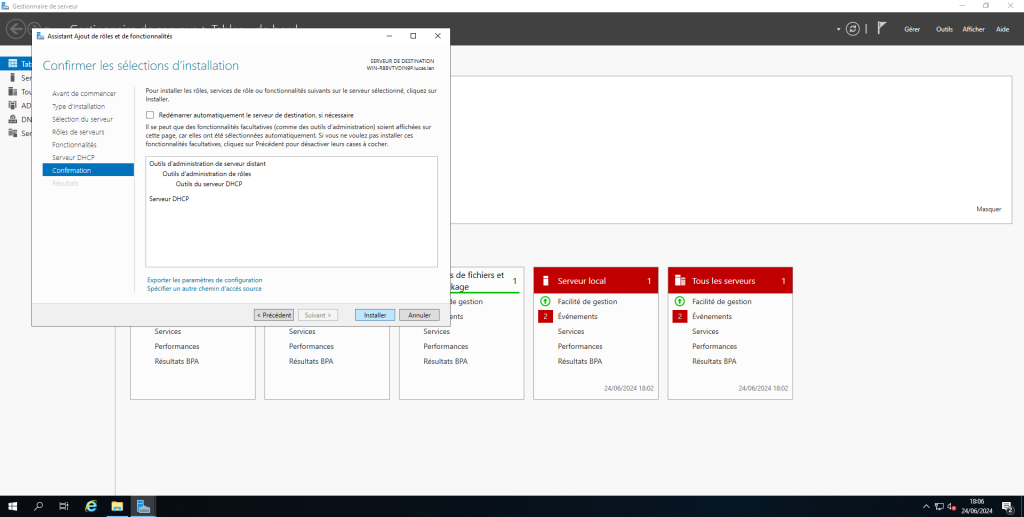
Cliquez sur suivant jusqu’au bouton Installer
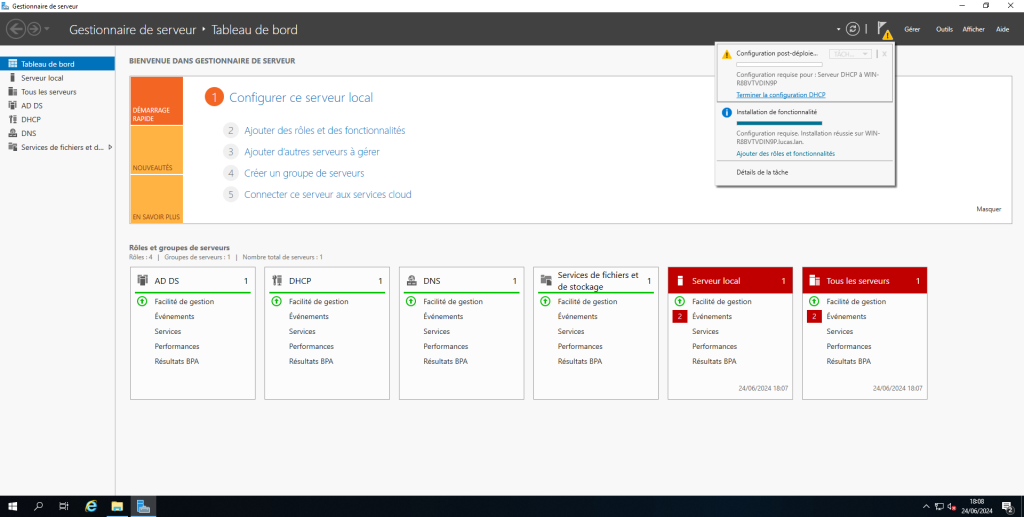
Une fois l’installation terminer, retournez sur la page Gestionnaire de serveur et cliquez sur le drapeau en haut à droite pour terminez la configuration DHCP :
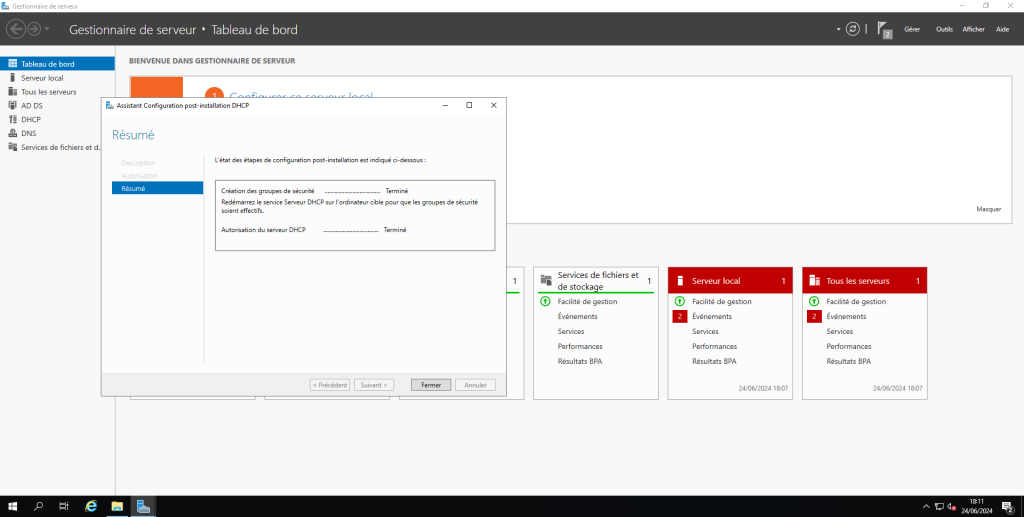
Cliquez sur Valider.
Puis l’installation s’est bien faite.
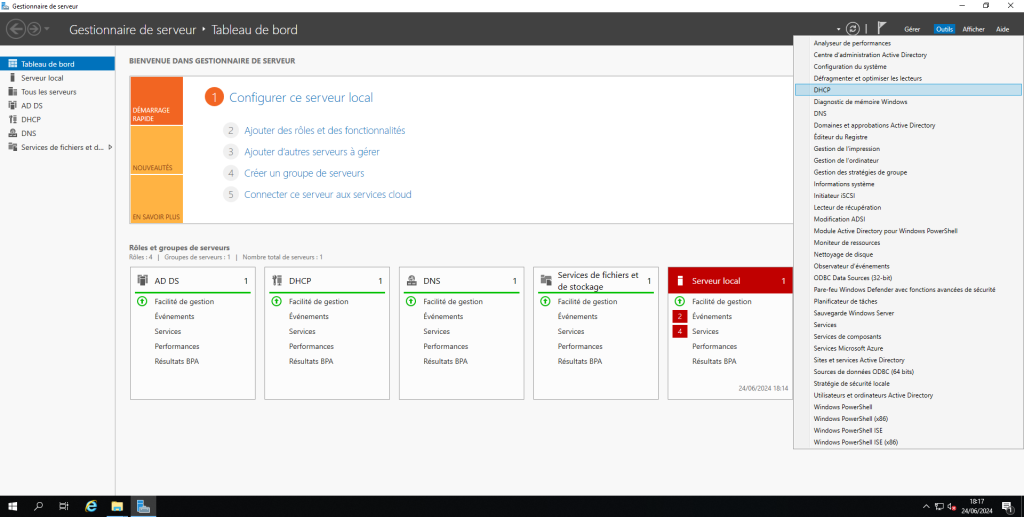
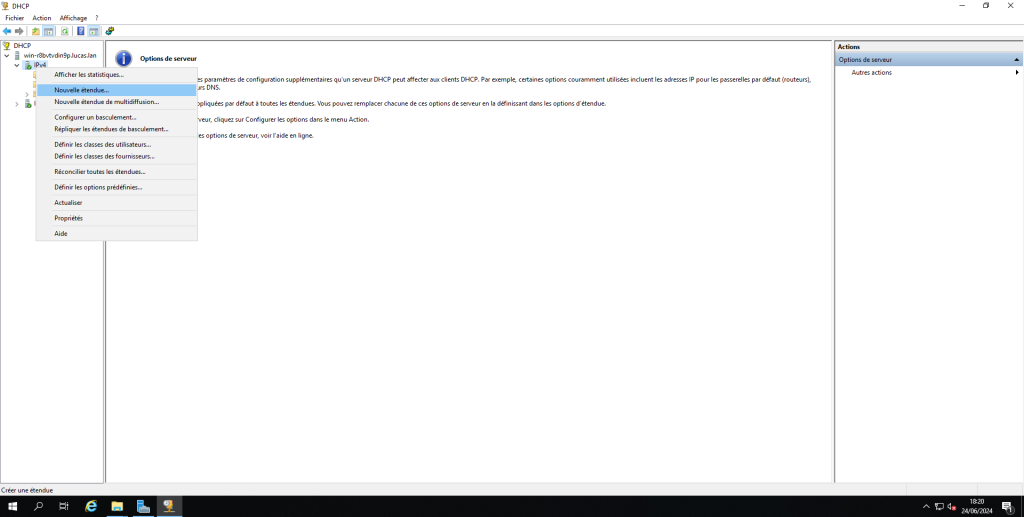
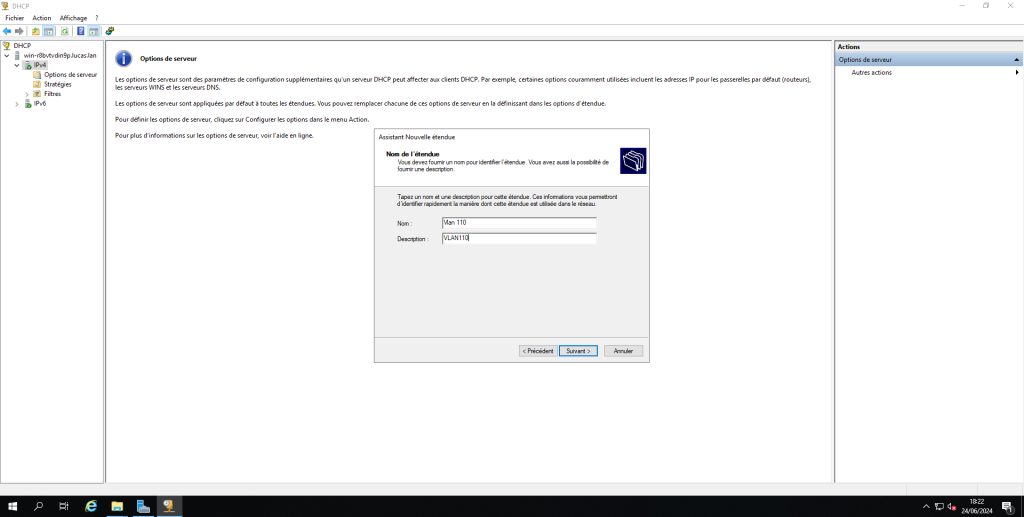
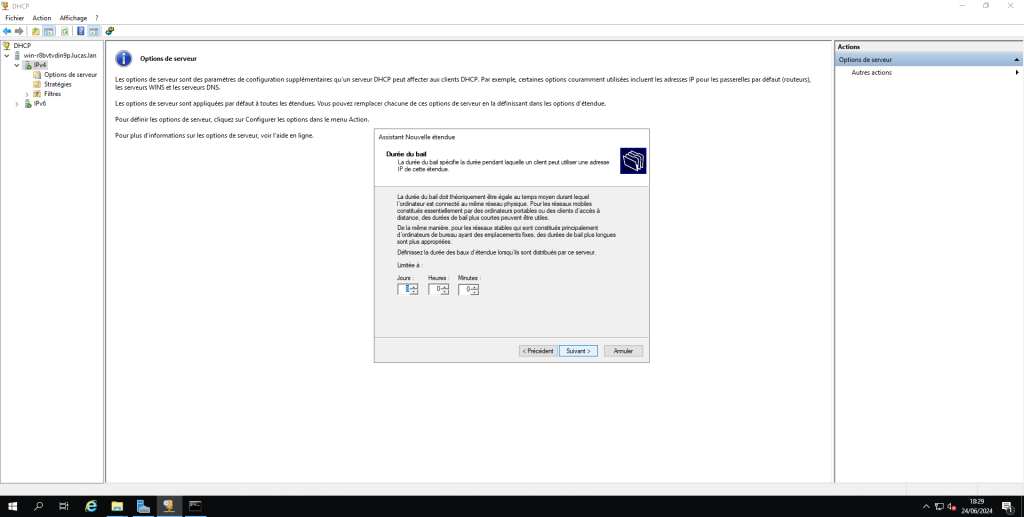
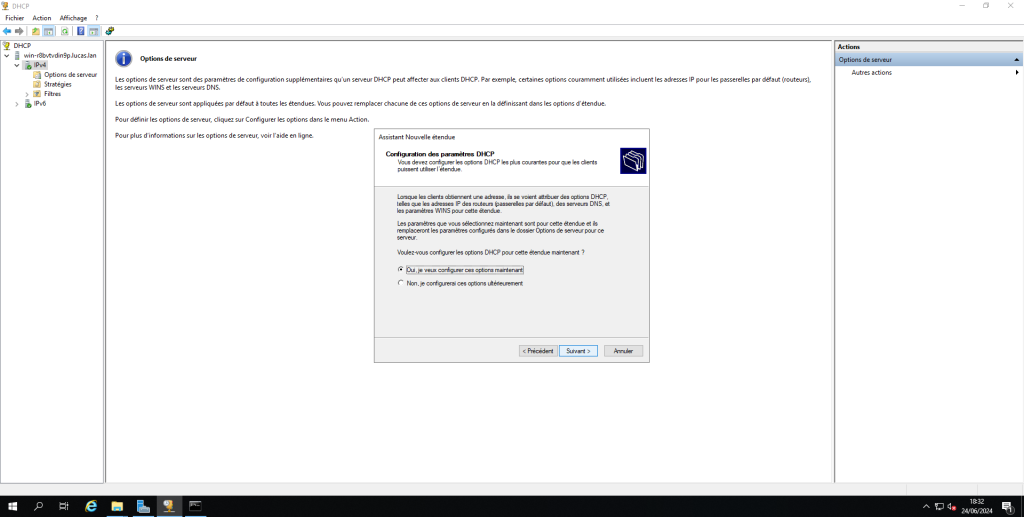
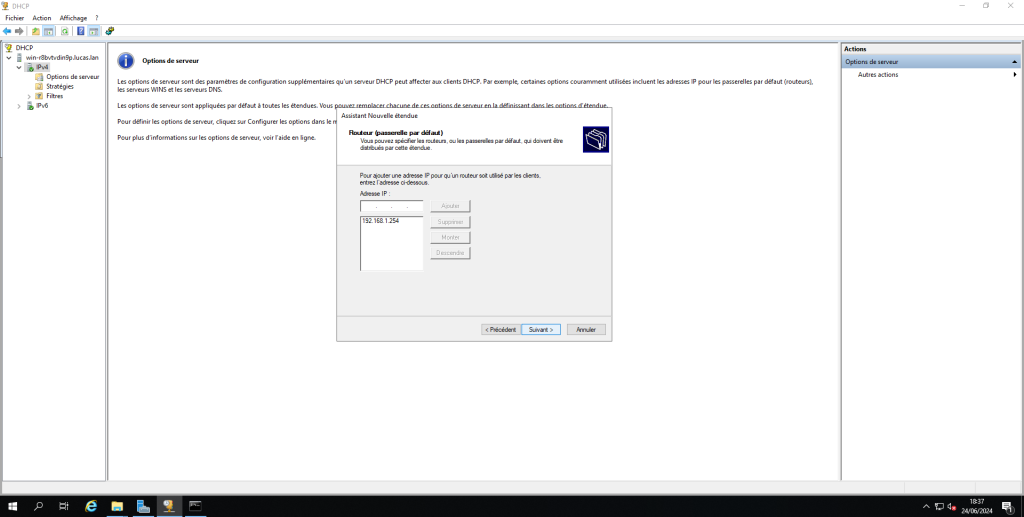
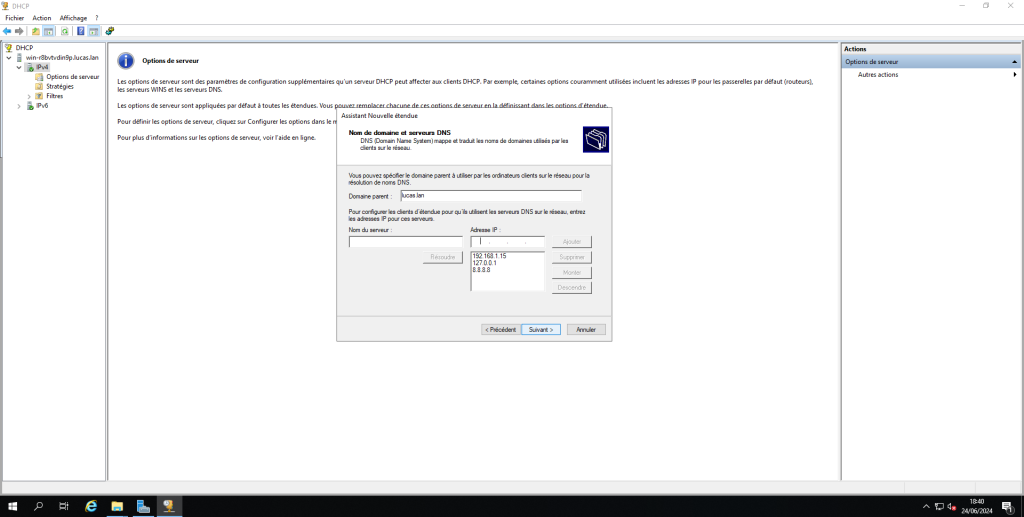
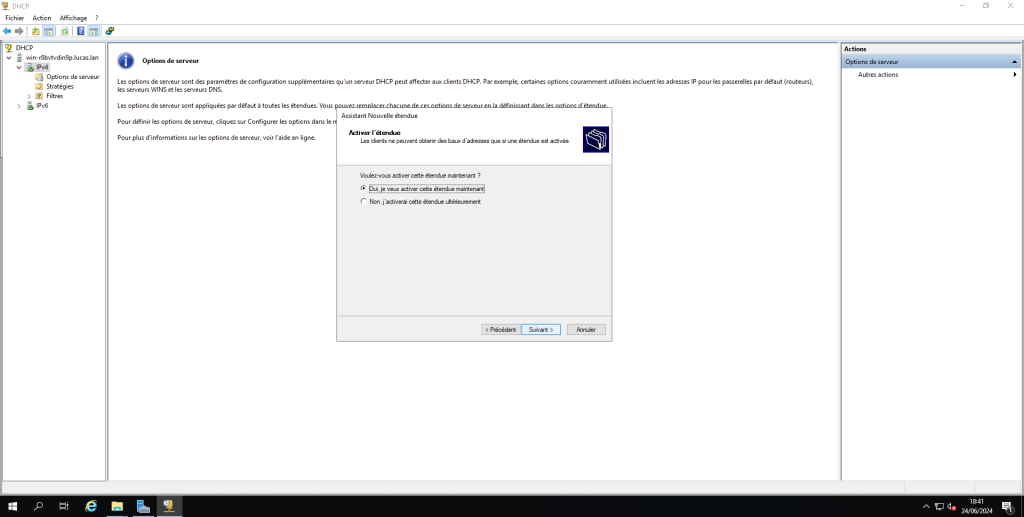
Une fois lancé, sur IPv4 clique droit puis Nouvelle étendue et entrez un Nom et une Description à votre étendue.