Installation GLPI
GLPI (Gestionnaire Libre de Parc Informatique) est une application web open-source pour la gestion des services informatiques. Cette documentation vous guidera à travers toutes les étapes nécessaires pour installer GLPI 10 et ses compléments sur un serveur Debian 12 fraichement installée.
Configuration du serveur
Tout d’abord, se mettre en root
Nous allons lancer un script interactif qui permet de sécuriser l’installation de MariaDB en définissant un mot de passe pour l’utilisateur root, en supprimant les utilisateurs anonymes, en désactivant les connexions root à distance et en supprimant la base de test. Cela renforce la sécurité de notre serveur de base de données.
Tout d’abord, se mettre en root
su -Puis installer le paquet sudo
apt install sudoNous pouvons donc maintenant mettre à jour notre système
sudo apt update
sudo apt upgrade -y
Nous devons installer maintenant plusieurs compléments nécessaires comme Apache (serveur web), MariaDB (base de données), PHP (langage de script côté serveur) et plusieurs modules PHP nécessaires au fonctionnement de GLPI.
sudo apt install apache2 mariadb-server php libapache2-mod-php php-mysql php-xml php-gd php-mbstring php-curl php-intl php-zip wget -yLes commandes systemctl start démarrent les services Apache et MariaDB, tandis que systemctl enable les configure pour démarrer automatiquement au démarrage du système. Cela assure que nos services web et base de données sont opérationnels et persistent après un redémarrage.
sudo systemctl start apache2
sudo systemctl start mariadb
sudo systemctl enable apache2
sudo systemctl enable mariadb
Configuration de la Base de Données
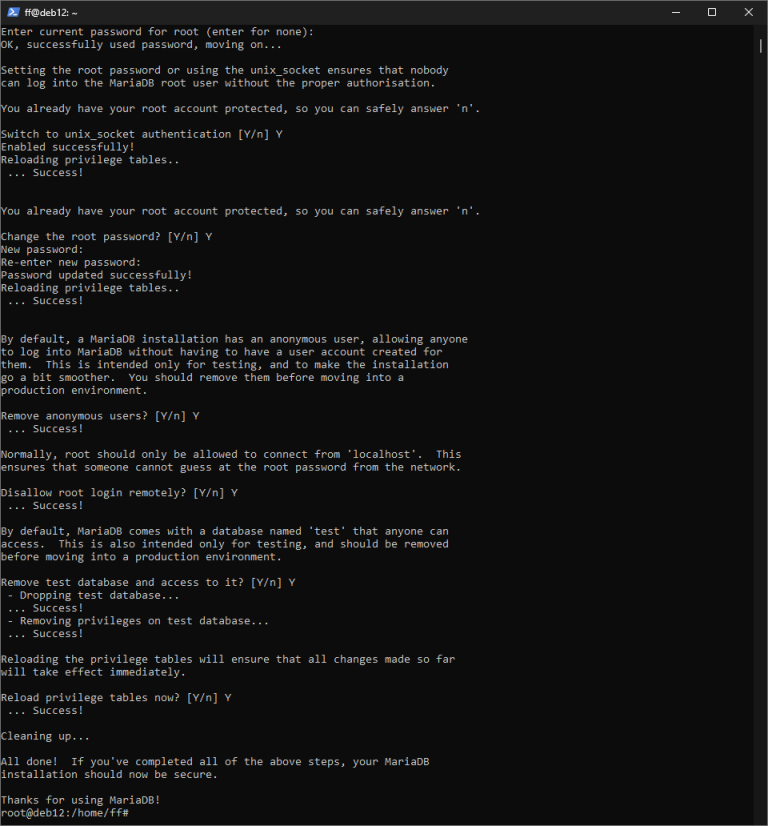
Nous allons lancer un script interactif qui permet de sécuriser l’installation de MariaDB en définissant un mot de passe pour l’utilisateur root, en supprimant les utilisateurs anonymes, en désactivant les connexions root à distance et en supprimant la base de test. Cela renforce la sécurité de notre serveur de base de données.
sudo mysql_secure_installationSuite à l’éxécution de ce script, il faudra mettre Y (Yes) ou N (No) selon les questions et établir un mot de passe à la deuxième question. Voici un screen de ce qu’il faut mettre :
La connexion à MariaDB peut ensuite se faire.
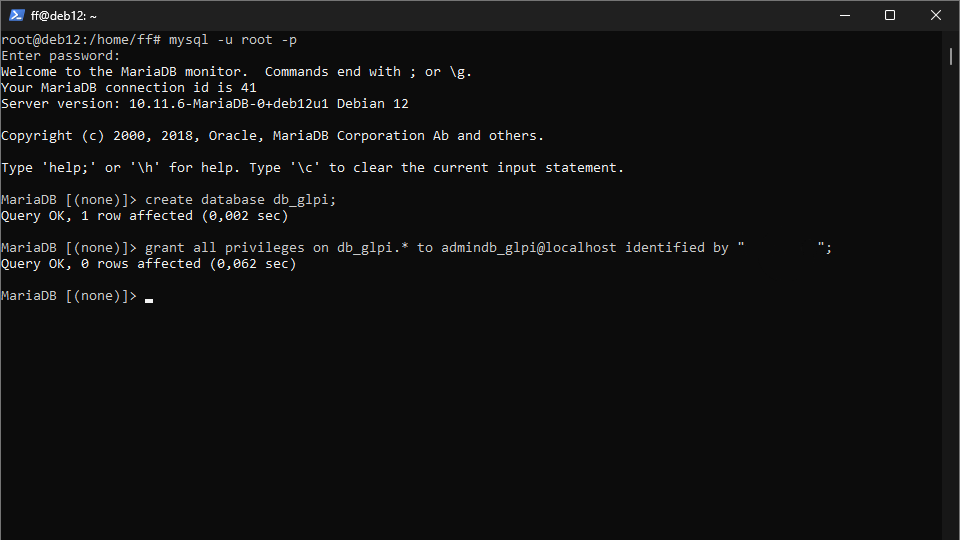
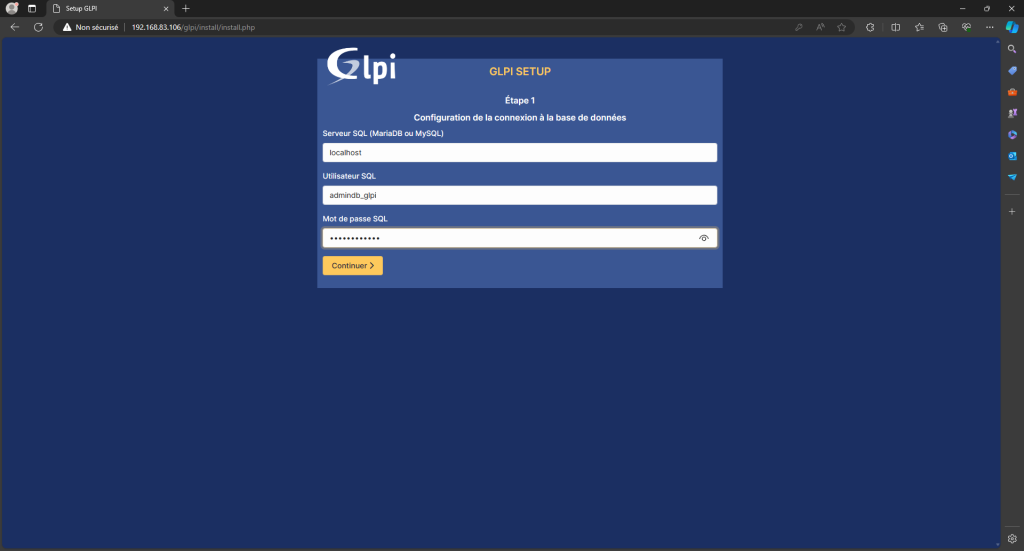
sudo mysql -u root -pEntrez le mot de passe défini au dessus puis nous allons exécuter les requêtes SQL ci-dessous pour créer la base de données ‘db_glpi’ ainsi que l’utilisateur ‘admindb_glpi’ avec le mot de passe ‘votre-MDP’
CREATE DATABASE db_glpi;
CREATE USER 'admindb_glpi'@'localhost' IDENTIFIED BY 'Votre-MDP';
GRANT ALL PRIVILEGES ON db_glpi.* TO 'admindb_glpi'@'localhost';
FLUSH PRIVILEGES;
EXIT;
Cela devrait ressembler à ça :
Télechargement et Installation de GLPI
Nous allons télécharger l’archive de la dernière version de GLPI. L’archive se téléchargera dans le tmp
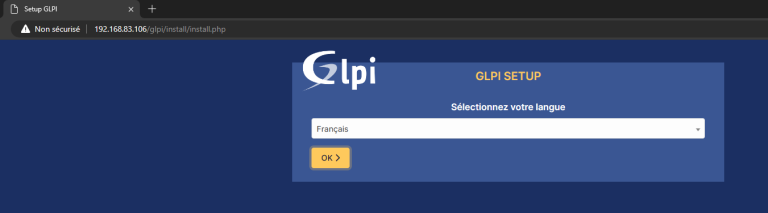
Tout est maintenant prêt pour finaliser la configuration de GLPI. Il faut se rendre sur un navigateur depuis le même réseau et rentrer l’IP de notre machine GLPI suivi du /glpi/ Exemple : http://192.168.XXX.XXX/glpi/ Ce qui nous emmènera sur cette page :
Nous allons télécharger l’archive de la dernière version de GLPI. L’archive se téléchargera dans le tmp
cd /tmp
wget https://github.com/glpi-project/glpi/releases/download/10.0.15/glpi-10.0.15.tgz
Puis nous allons décompresser l’archive et la déplacer dans le répertoire “/var/www/”, ce qui donnera le chemin d’accès “/var/www/glpi” pour GLPI.
tar -xvzf glpi-10.0.15.tgz -C /var/www/htmlEt ensuite nous pouvons changer le propriétaire et le groupe du répertoire GLPI et de ses fichiers à www-data, l’utilisateur et le groupe utilisés par Apache.
chown -R www-data /var/www/htmlInstallation finale de GLPI sur l’interface web
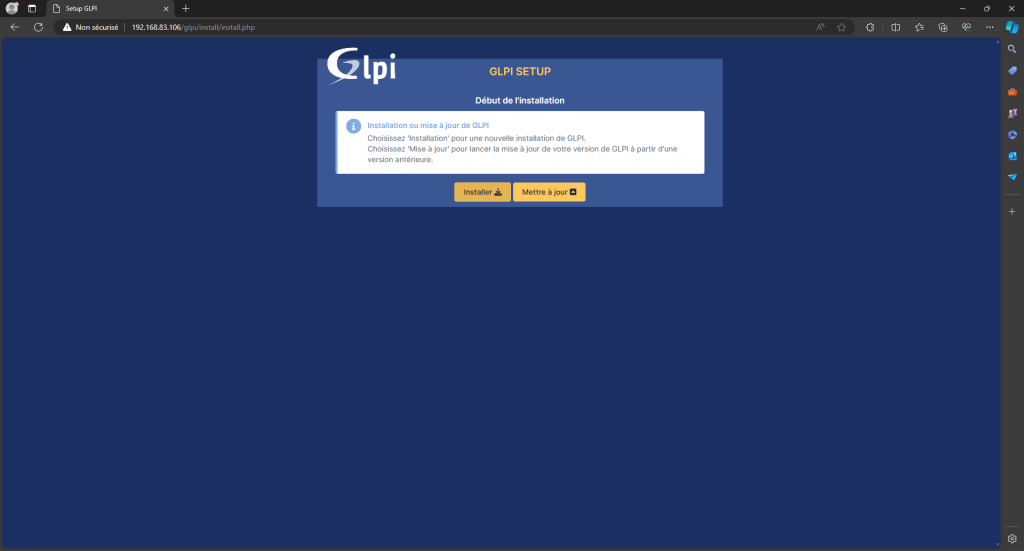
Tout est maintenant prêt pour finaliser la configuration de GLPI. Il faut se rendre sur un navigateur depuis le même réseau et rentrer l’IP de notre machine GLPI suivi du /glpi/ Exemple : http://192.168.XXX.XXX/glpi/ Ce qui nous emmènera sur cette page :
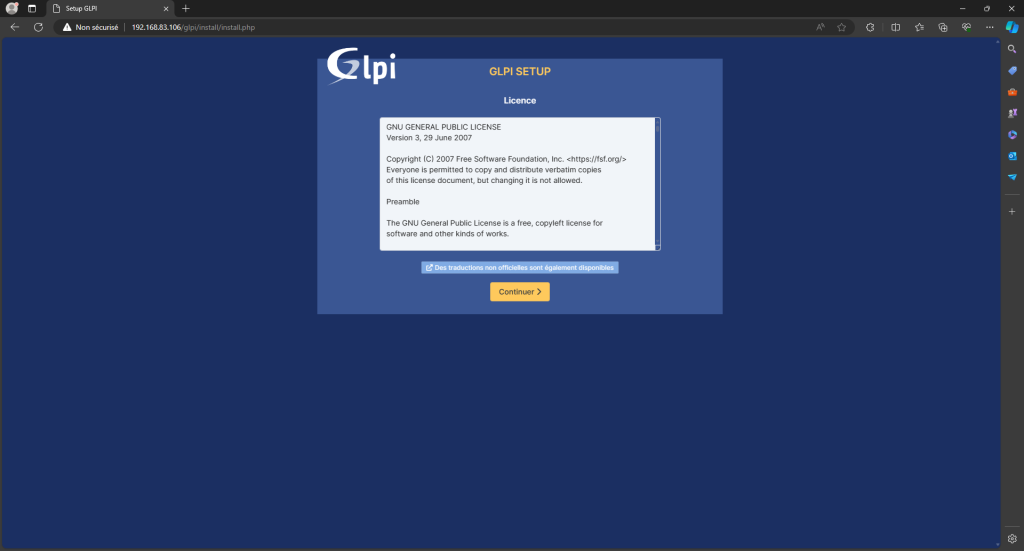
Il faudra alors accepter les conditions pour continuer.
Puis cliquer sur Installer pour poursuivre.
Ensuite, identifiez-vous avec les logins définit précédemment.
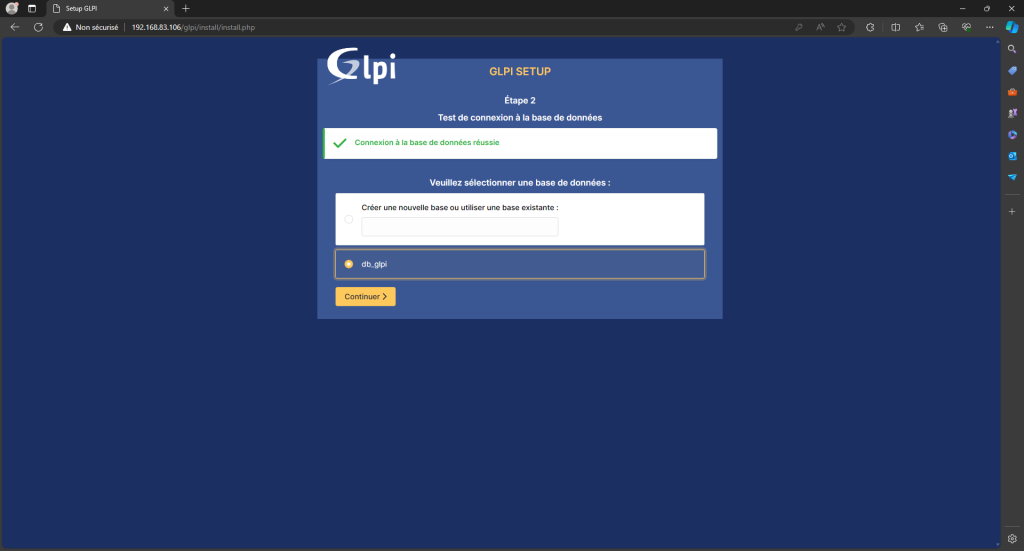
Sélectionnez ici la database correspondante à celle que vous avez créé.
Choisissez ou non d’envoyer des statistiques.
Puis l’installation de GLPI est terminée
Puis l’installation de GLPI est terminée
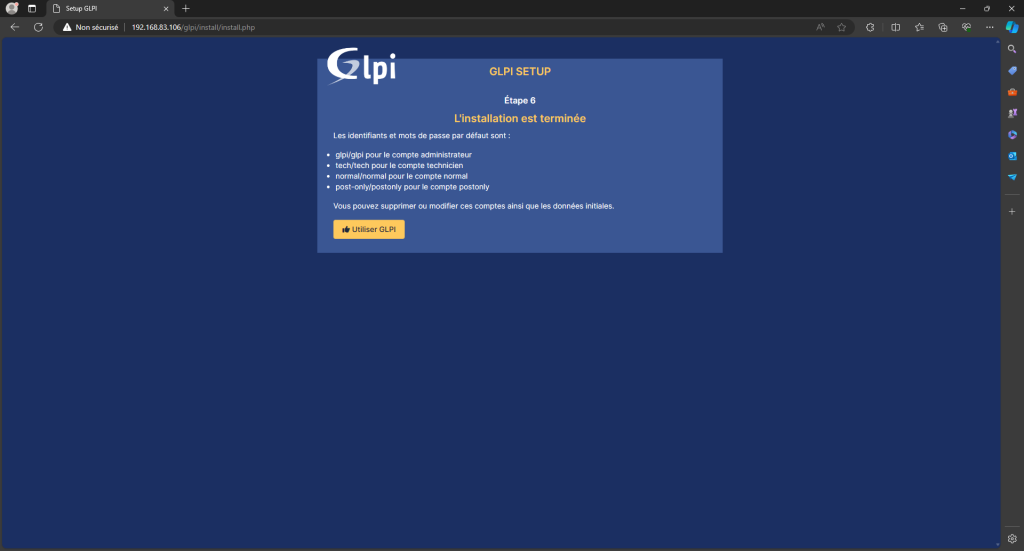
Il ne suffit plus que de vous connecter.
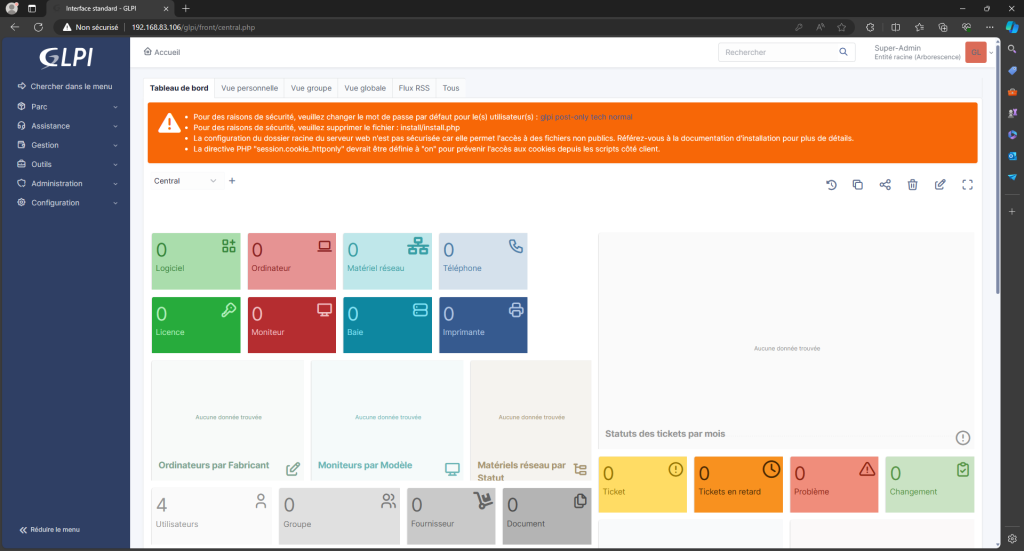
Et voilà le tableau de bord GLPI
J’espère que ce guide aura pu vous aider à installer un serveur GLPI sur une Debian 12
.
.
.